
Pernahkah anda menghadapi situasi di mana skrin paparan anda tiba-tiba menghasilkan warna merah? Ini adalah masalah yang mengecewakan yang boleh memberi kesan ketara kepada pengalaman tontonan anda, sama ada anda menggunakan skrin untuk kerja, hiburan atau sebarang tujuan lain. Sebagai pembekal skrin paparan profesional, kami telah menangani banyak kes skrin yang menunjukkan rona merah, dan dalam catatan blog ini, kami akan berkongsi beberapa cara yang berkesan untuk menyelesaikan isu ini.
Memahami Punca Warna Merah pada Skrin Paparan
Sebelum kita menyelami penyelesaiannya, adalah penting untuk memahami kemungkinan punca warna merah pada skrin paparan. Berikut adalah beberapa faktor biasa:
1. Tetapan Warna
Tetapan warna yang salah adalah salah satu sebab paling mudah dan paling biasa untuk skrin berwarna merah. Jika tetapan keseimbangan warna, rona atau ketepuan pada skrin anda dilaraskan secara tidak betul, ia boleh membawa kepada warna merah yang dominan.
2. Isu Kabel
Kabel longgar, rosak atau rosak yang menyambungkan paparan ke komputer atau peranti lain boleh menyebabkan masalah warna. Sebagai contoh, jika pin pada kabel VGA, HDMI atau DisplayPort bengkok, berkarat atau jika kabel terkoyak, ia mungkin tidak menghantar isyarat warna dengan betul, mengakibatkan warna merah.
3. Masalah Kad Grafik
Kad grafik bertanggungjawab untuk memaparkan dan mengeluarkan kandungan visual pada skrin anda. Jika kad grafik terlalu panas, mempunyai pemacu yang sudah lapuk atau tidak berfungsi, ia boleh menyebabkan herotan warna, termasuk rona merah.
4. Pembakaran Skrin - masuk
Dalam skrin LCD atau OLED yang lebih lama, skrin terbakar - masuk boleh berlaku. Ini berlaku apabila imej statik dipaparkan pada skrin untuk tempoh yang lama, menyebabkan piksel tertentu merosot. Jika piksel merah merosot lebih banyak daripada yang lain, ia boleh menghasilkan warna merah.
5. Isu Lampu Latar
Dalam skrin LCD, lampu latar menyediakan pencahayaan untuk paparan. Jika lampu latar gagal atau menghadapi masalah dengan suhu warnanya, ia boleh menyebabkan warna merah pada skrin.
Penyelesaian Langkah demi Langkah untuk Membetulkan Warna Merah pada Skrin Paparan
1. Semak dan Laraskan Tetapan Warna
Langkah pertama ialah menyemak dan melaraskan tetapan warna pada paparan anda. Kebanyakan monitor mempunyai menu paparan pada skrin (OSD) yang membolehkan anda mengakses dan mengubah suai tetapan warna. Begini cara anda boleh melakukannya:
- Cari butang menu pada monitor anda. Ini biasanya butang kecil di hadapan, sisi atau bawah monitor.
- Tekan butang menu untuk membuka menu OSD.
- Navigasi ke bahagian tetapan warna. Ini mungkin dilabelkan sebagai "Warna," "Imbangan Warna," atau sesuatu yang serupa.
- Cari pilihan seperti "Merah," "Hijau" dan "Biru" dan laraskan peluncur untuk mengimbangi warna. Cuba kurangkan tahap merah dan tingkatkan tahap hijau dan biru sehingga warna merah hilang.
- Anda juga boleh cuba menetapkan semula tetapan warna kepada nilai lalainya jika anda tidak pasti cara melaraskannya secara manual.
2. Periksa dan Gantikan Kabel
Jika melaraskan tetapan warna tidak menyelesaikan masalah, langkah seterusnya ialah memeriksa kabel.
- Mula-mula, pastikan semua kabel yang menyambungkan paparan ke peranti dipalamkan dengan betul. Cabut plag dan kemudian palamkannya kembali dengan kuat untuk memastikan sambungan yang baik.
- Periksa kabel untuk sebarang kerosakan yang boleh dilihat, seperti wayar terkoyak, pin bengkok atau kakisan. Jika anda mendapati sebarang kerosakan, anda perlu menggantikan kabel.
- Jenis kabel yang berbeza, seperti HDMI, VGA dan DisplayPort, mempunyai ciri dan keupayaan yang berbeza. Jika boleh, cuba gunakan kabel lain untuk melihat sama ada masalah berterusan.
3. Kemas kini Pemacu Kad Grafik
Pemacu kad grafik yang lapuk boleh menyebabkan pelbagai isu paparan, termasuk rona merah. Anda boleh mengemas kini pemacu kad grafik seperti berikut:
- Pada Windows, tekan kekunci Windows + R, taip "devmgmt.msc" dalam kotak dialog Run dan tekan Enter untuk membuka Pengurus Peranti.
- Kembangkan kategori "Penyesuai paparan". Klik kanan pada kad grafik anda dan pilih "Kemas kini pemacu."
- Pilih "Cari secara automatik untuk perisian pemacu yang dikemas kini" dan ikuti arahan pada skrin.
- Pada macOS, pergi ke App Store dan klik pada "Kemas Kini" untuk menyemak sama ada terdapat sebarang kemas kini yang tersedia untuk sistem anda, yang mungkin termasuk kemas kini pemacu kad grafik.
4. Berurusan dengan Pembakaran Skrin - masuk
Jika anda mengesyaki skrin terbakar - masuk, berikut ialah beberapa langkah yang boleh anda ambil:
- Gunakan alat pembetulkan skrin - dalam. Terdapat beberapa program perisian tersedia yang boleh membantu mengurangkan atau menghapuskan lecuran skrin - masuk. Alat ini biasanya memaparkan corak atau warna bergerak pada skrin untuk membantu menyamakan penggunaan piksel.
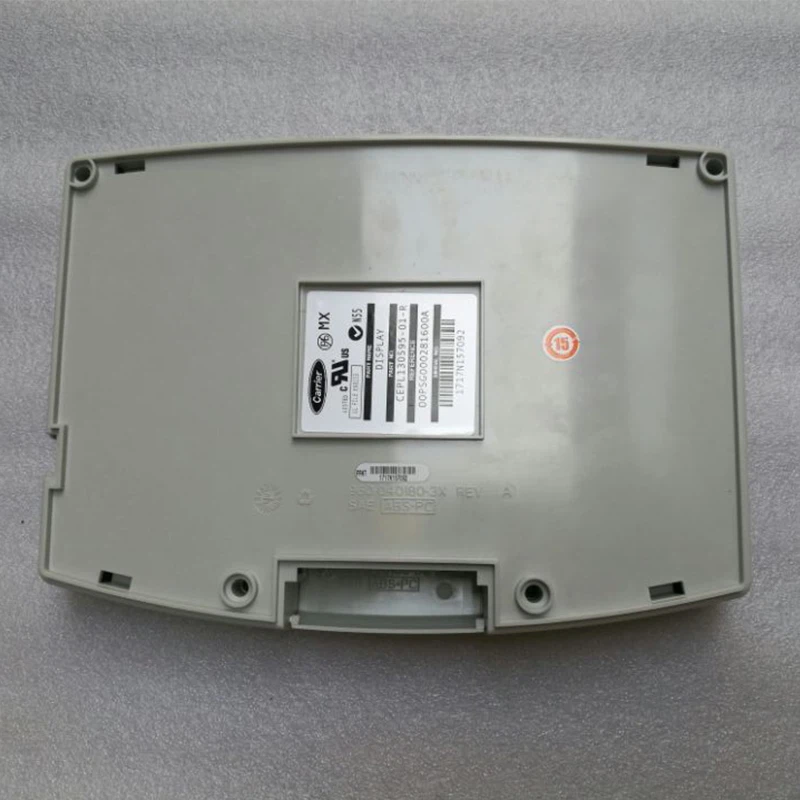
- Jika lecur - in teruk, skrin mungkin perlu diganti. Sebagai pembekal skrin paparan, kami menawarkan pelbagai jenis skrin berkualiti tinggi, sepertiSkrin Paparan PembawadanSkrin Paparan MOD01924 Trane, yang boleh menggantikan yang rosak.
5. Selesaikan Isu Lampu Latar
Jika anda fikir lampu latar adalah punca warna merah:
- Periksa sama ada monitor masih dalam jaminan. Jika ya, hubungi pengilang untuk pembaikan atau penggantian.
- Jika waranti telah tamat tempoh, anda mungkin perlu membawa monitor ke perkhidmatan pembaikan profesional. Menggantikan lampu latar dalam monitor LCD boleh menjadi proses kompleks yang memerlukan alat dan kemahiran khusus.
Bila Perlu Dapatkan Bantuan Profesional
Jika anda telah mencuba semua langkah yang dinyatakan di atas dan warna merah masih berterusan, mungkin sudah tiba masanya untuk mendapatkan bantuan profesional. Juruteknik terlatih boleh mendiagnosis dan membetulkan isu yang lebih kompleks, seperti bekalan kuasa yang rosak atau masalah dengan komponen dalaman monitor.
Sebagai pembekal skrin paparan yang berpengalaman, kami mempunyai pasukan pakar yang boleh menyediakan perkhidmatan perundingan dan pembaikan profesional. Kami juga menawarkan rangkaian paparan skrin yang komprehensif, termasukSkrin Paparan Trane, sesuai untuk pelbagai aplikasi.
Kesimpulan
Warna merah pada skrin paparan boleh menjadi kacau ganggu, tetapi dalam kebanyakan kes, ia boleh diperbaiki dengan beberapa langkah penyelesaian masalah yang mudah. Dengan menyemak dan melaraskan tetapan warna, memeriksa dan menggantikan kabel, mengemas kini pemacu kad grafik, menangani skrin terbakar - masuk dan menangani isu lampu latar, anda boleh memulihkan skrin anda kepada keadaan biasa.
Jika anda menghadapi masalah paparan yang berterusan atau perlu membeli skrin paparan baharu, kami sedia membantu. Pasukan kami komited untuk menyediakan penyelesaian paparan berkualiti tinggi dan perkhidmatan pelanggan yang cemerlang. Hubungi kami untuk perolehan dan rundingan, dan kami akan bekerjasama dengan anda untuk memenuhi keperluan khusus anda.
Rujukan
- Buku Panduan Perkakasan Komputer untuk Pemula
- Teknologi Paparan: Prinsip dan Aplikasi
- Manual Pengguna Kad Grafik (pelbagai pengeluar)